Illustrator変形の基本から意外と知らない画像の自由変形まで Design Trekker
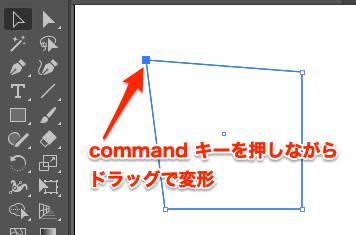
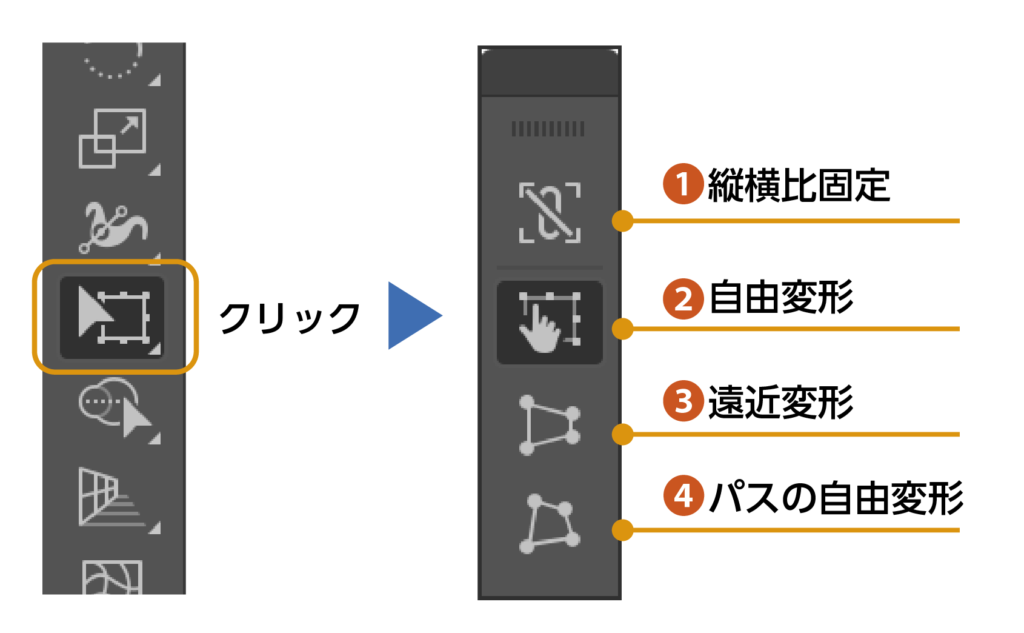
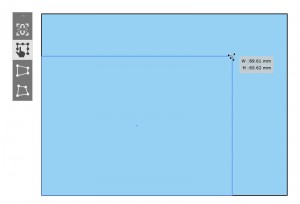
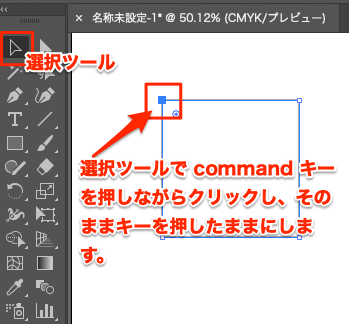
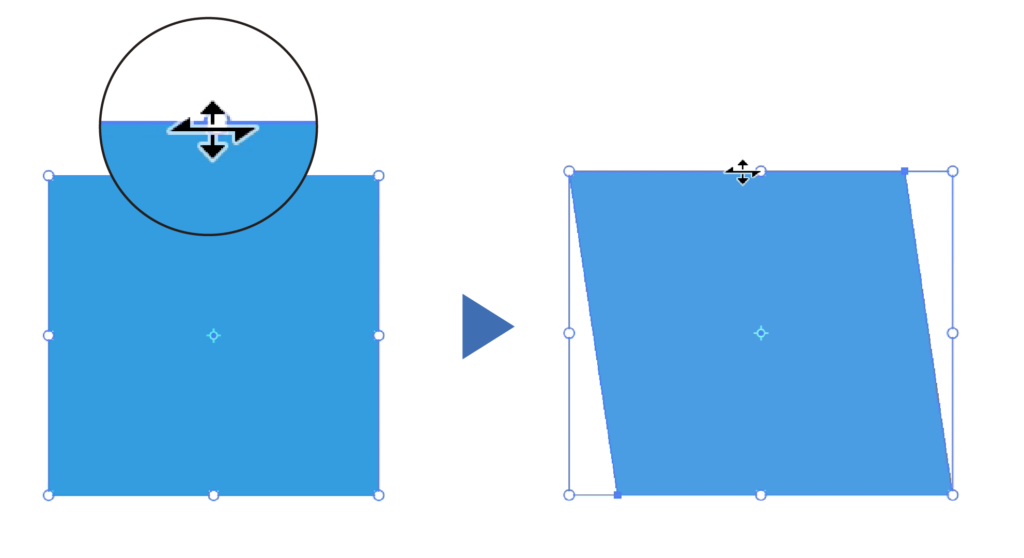
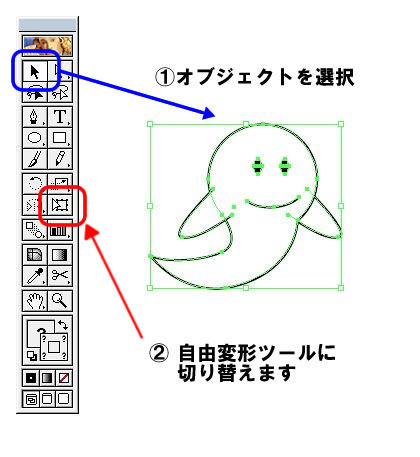
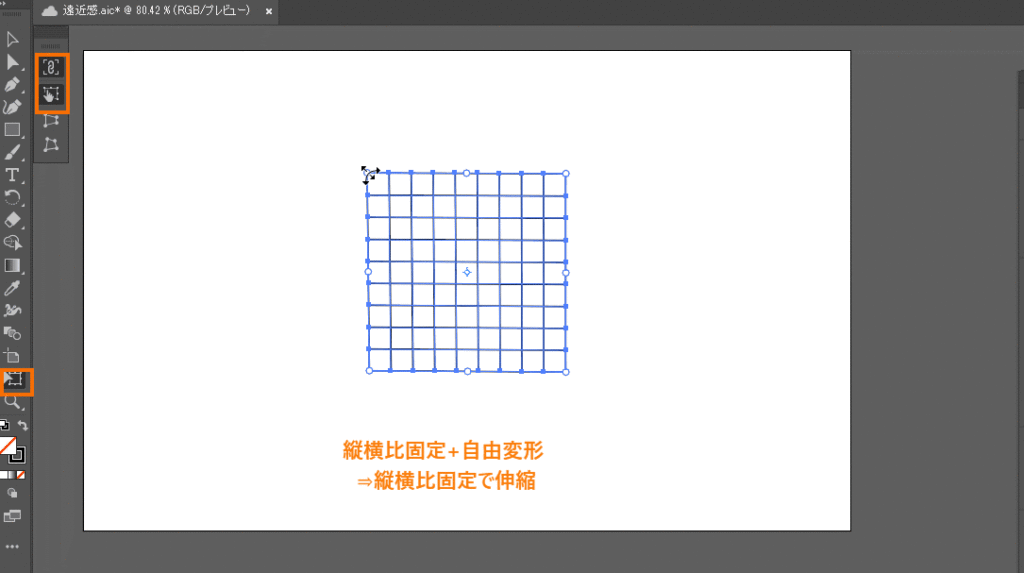
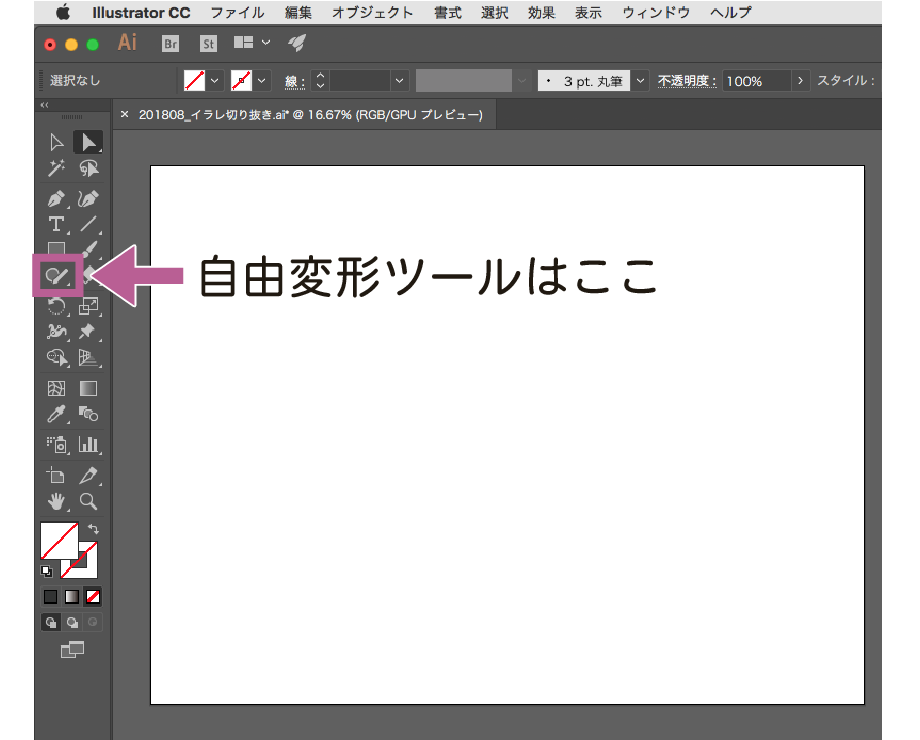
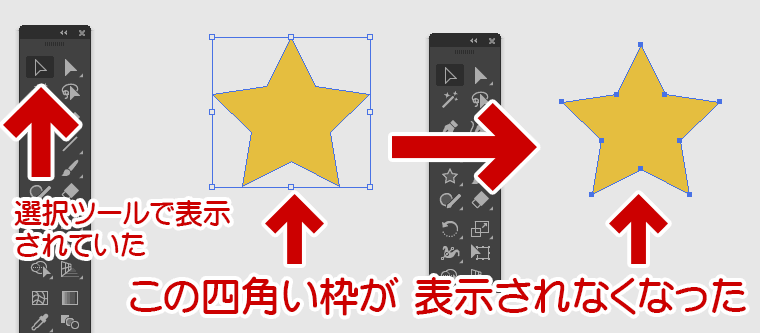
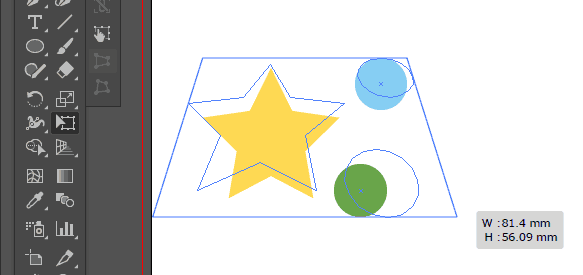
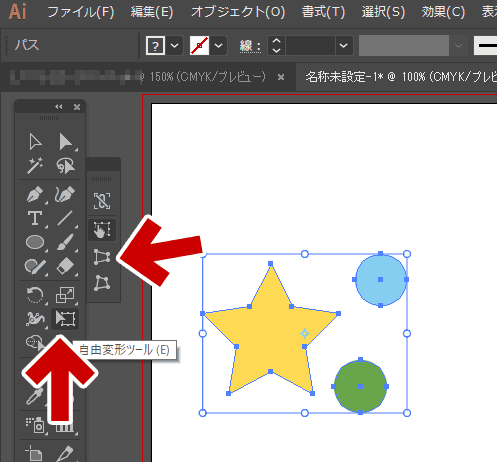
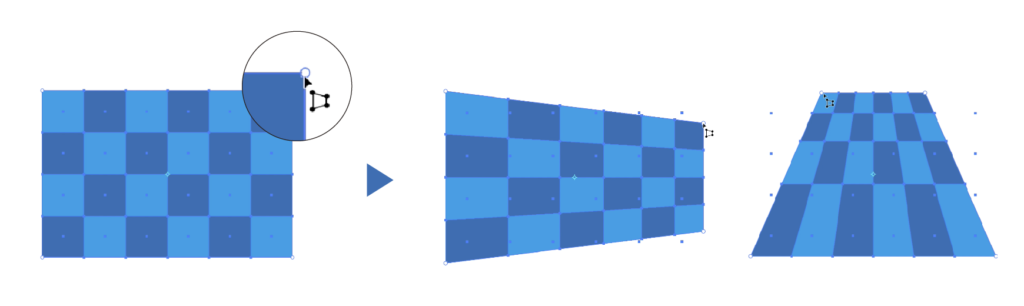
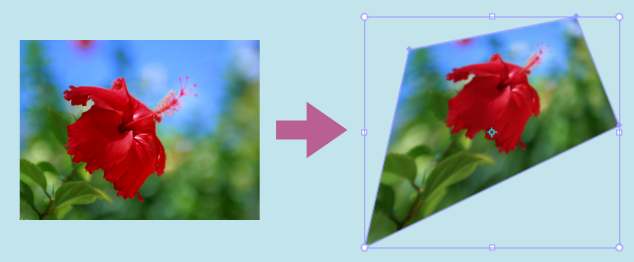
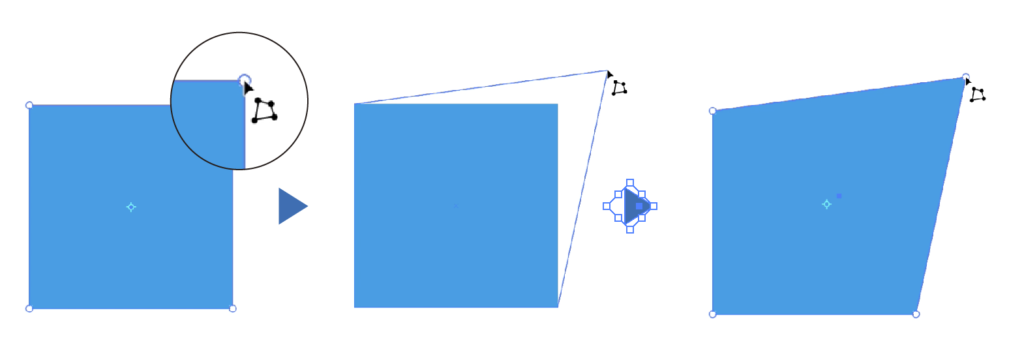
Illustrator の選択ツールで拡大縮小できなくなった時の対処法 表題通り、Illustrator の選択ツールで拡大縮小できなくなって困った。 とりあえず「自由変形ツール」を選択すればその場はしのげた。 でも、この状態になると「拡大縮小」ツールを選んでもこの四角い枠は表 Illustratorの「自由変形」 Illustratorの「自由変形」はここから使う。 クリックで拡大 「自由変形」はオブジェクトを直接ドラッグして変形させる。 クリックで拡大 上図はオブジェクトを選択し、直接ドラッグしている所。 「自由変形」で変形したオブジェクト クリックで拡大 末広がりに変形させると、このようにオブジェクトの下側が大きくなる。
イラストレーター 自由変形 できない
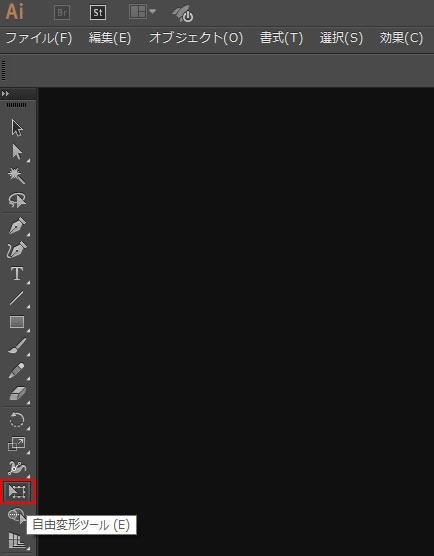
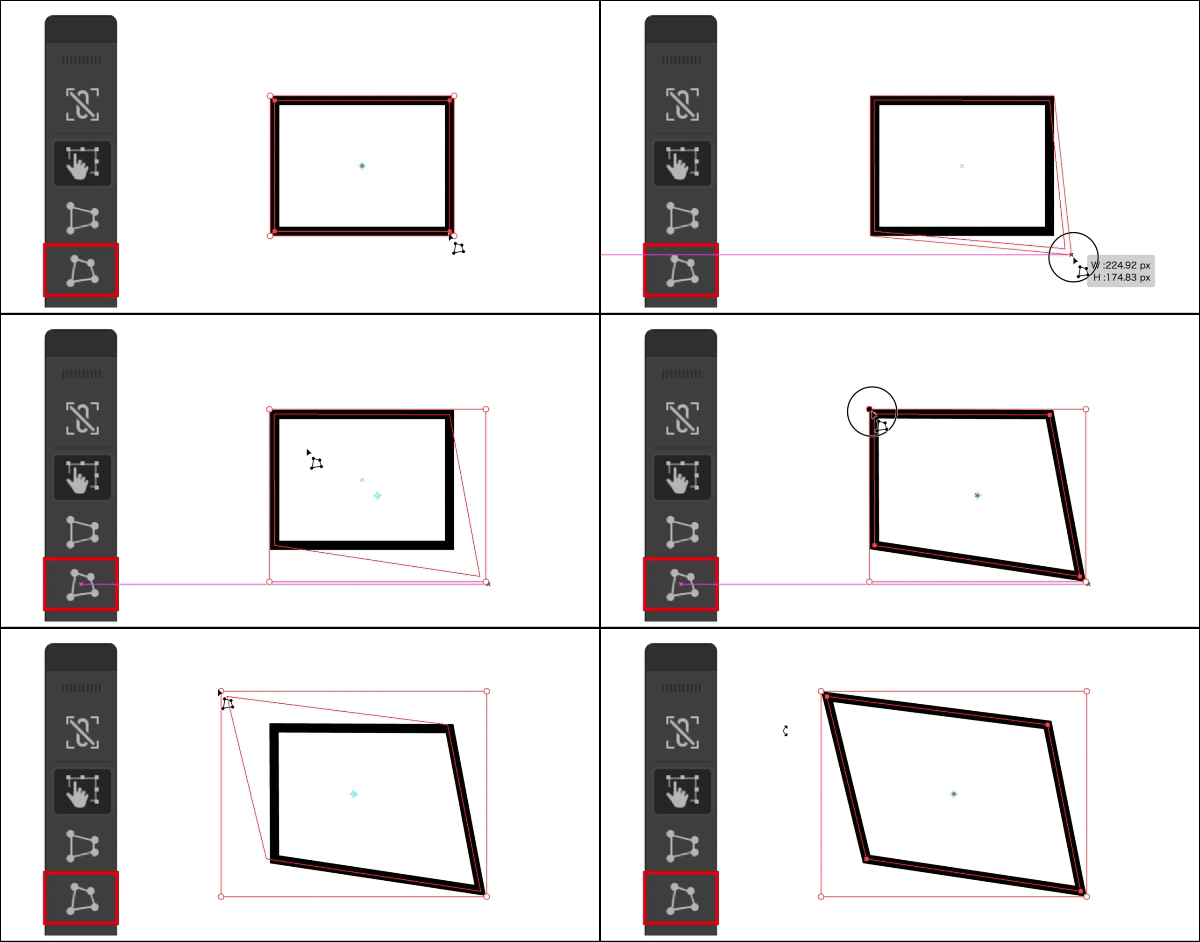
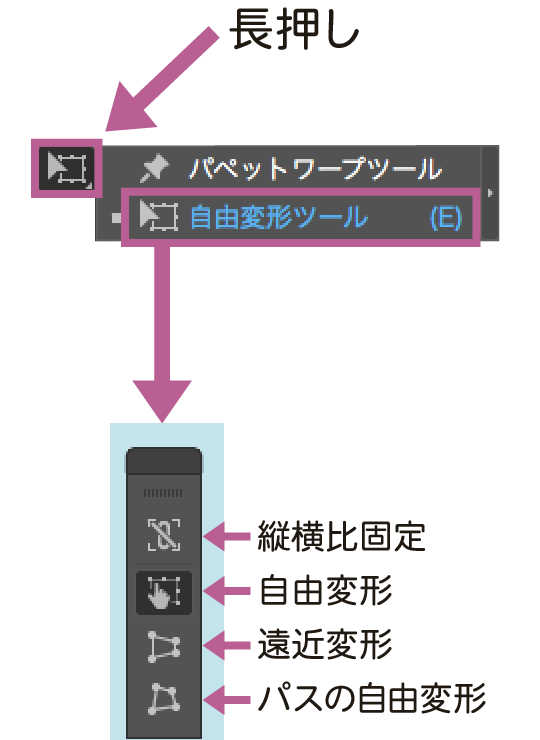
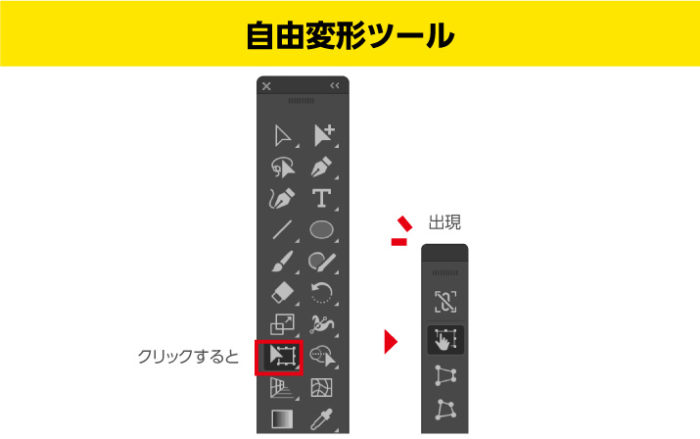
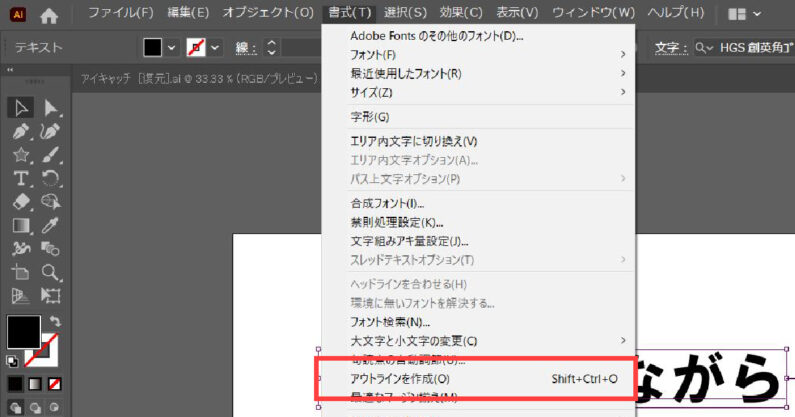
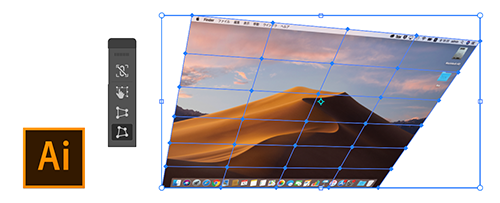
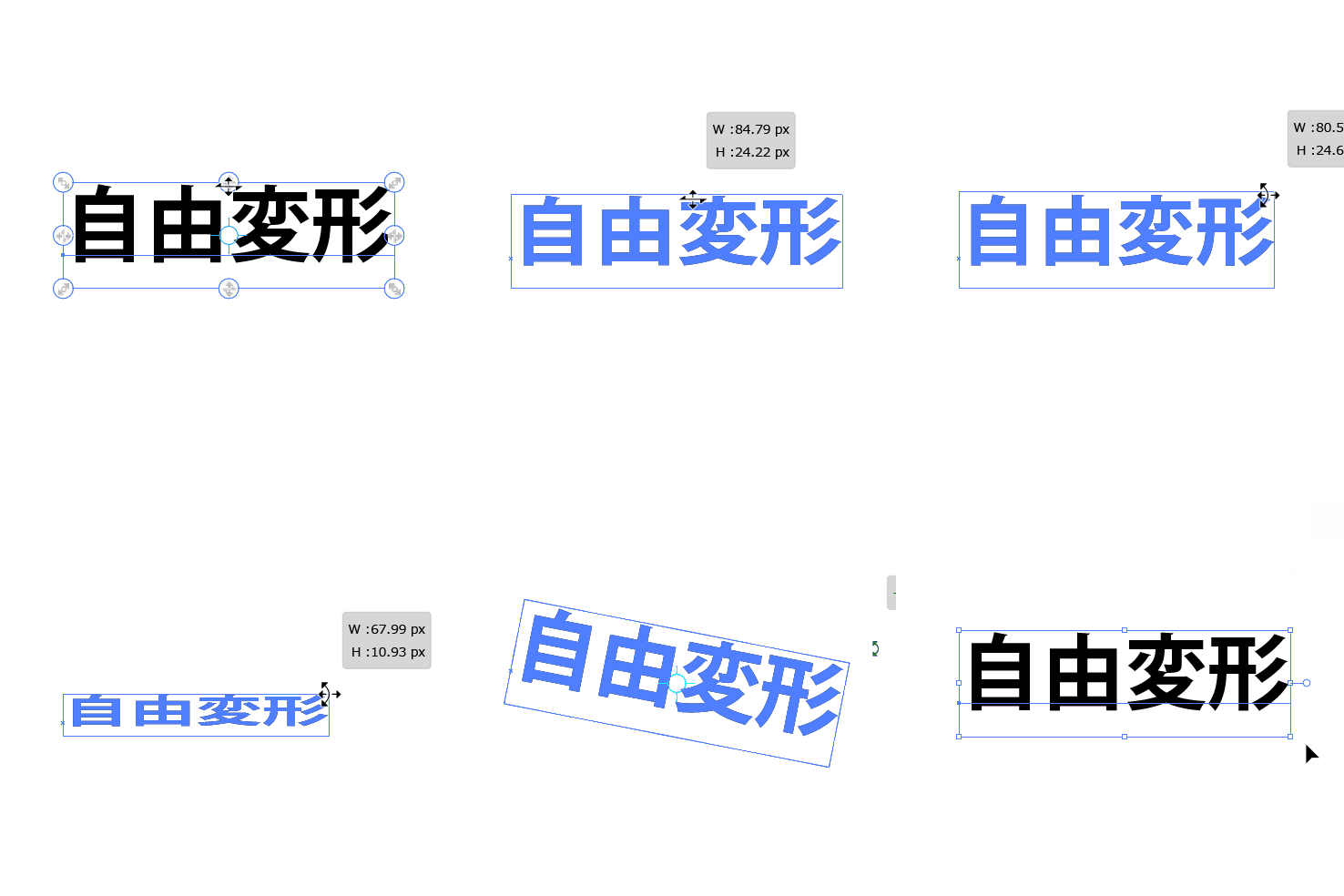
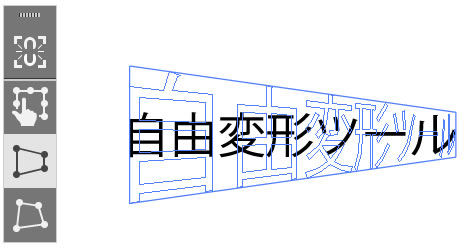
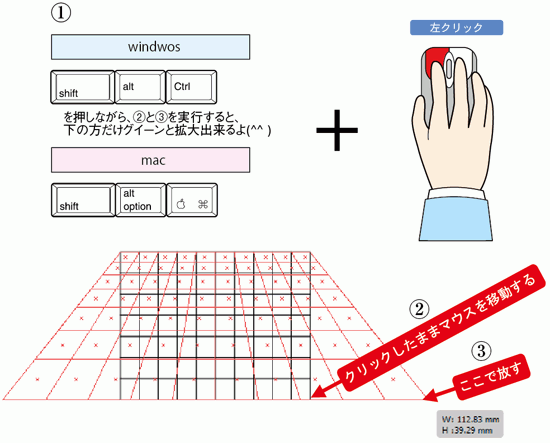
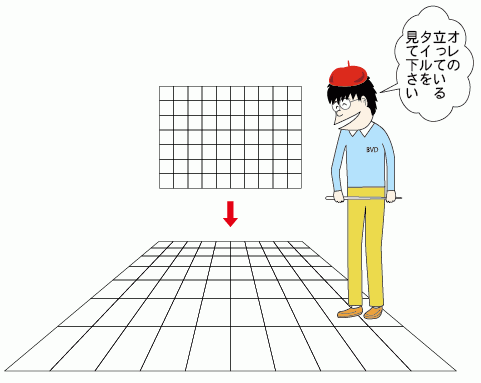
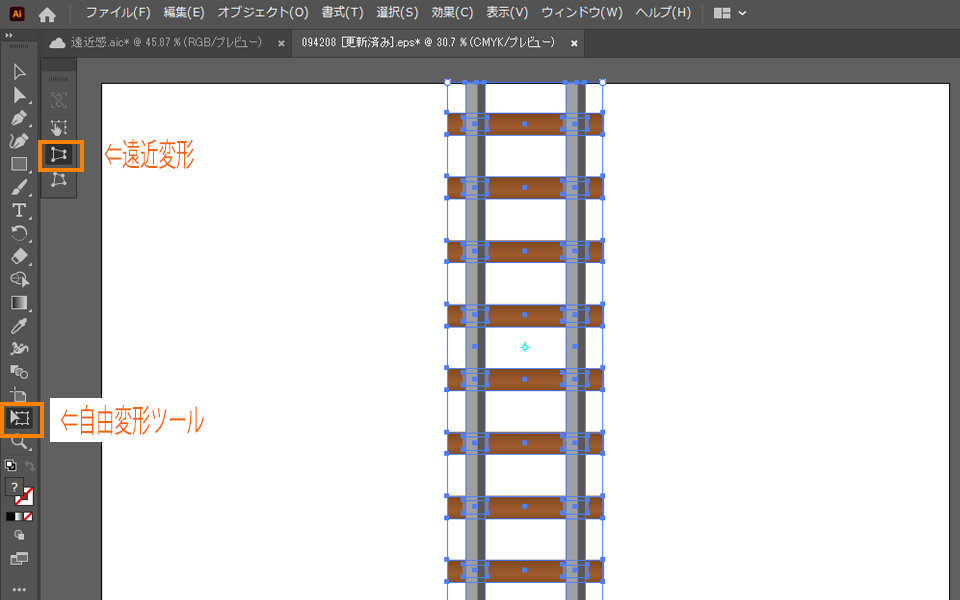
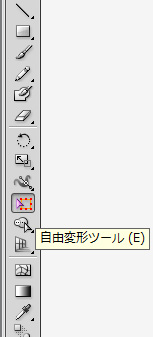
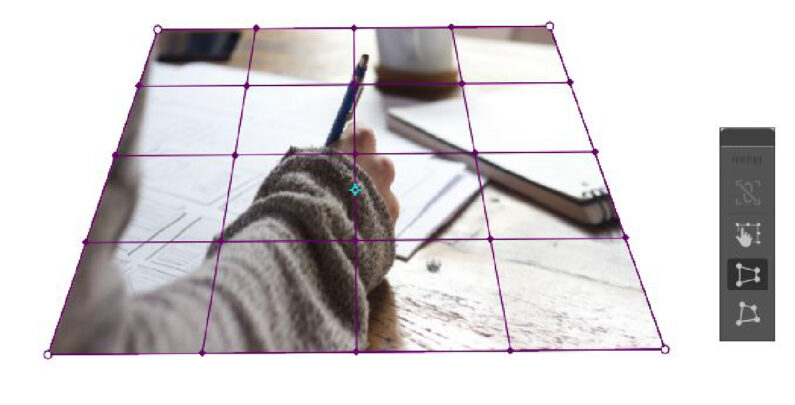
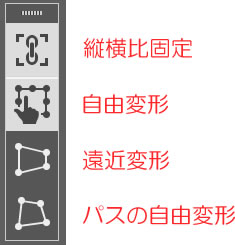
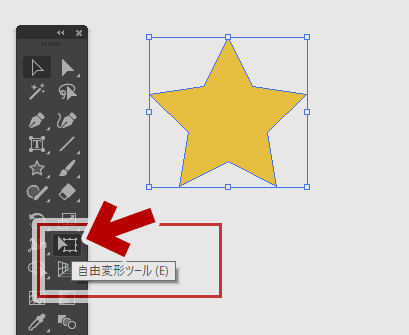
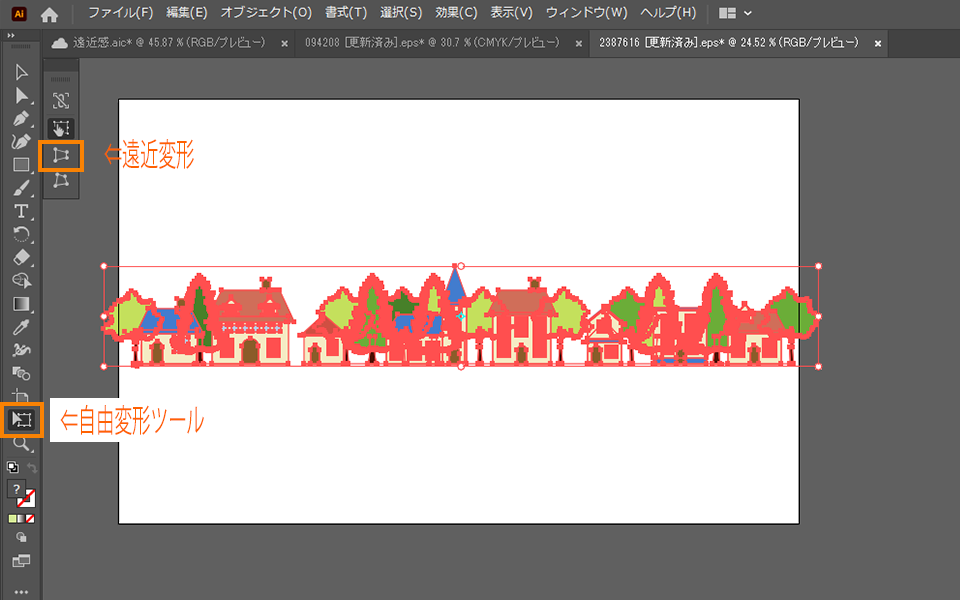
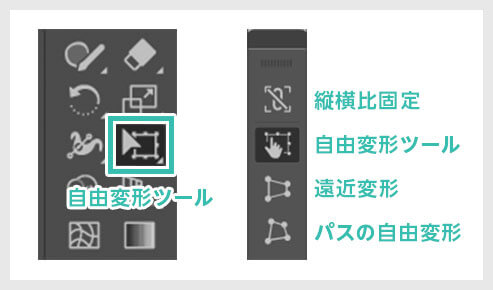
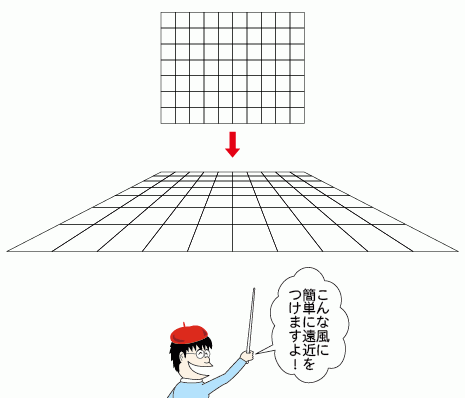
イラストレーター 自由変形 できない-Adobe Illustrator アドビ イラストレーターの自由変形ツールはオブジェクトを拡大縮小するだけでなくいろいろな形に変形することができます イラレ斜めストライプの線パターンの作り方 24ビュー 1日 19年8月8日 に投 自由変形ツールには「遠近変形ツール」という機 自由変形ツールを使えば、文字を自由な形に変えたり遠近感のある形に変形できます。 まずは、文字を入力して画面上部のメニューから書式>アウトラインを作成を選択します。 ツールバーから自由変形ツールを選択します。 自由変形ツールが見つから

イラストレーターの自由変形ツール 遠近変形や画像を変形させる方法
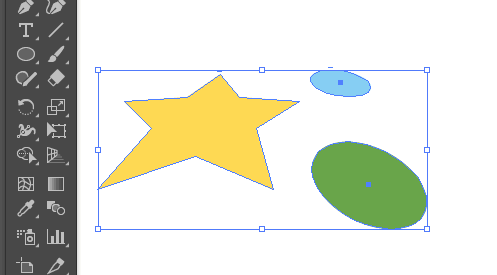
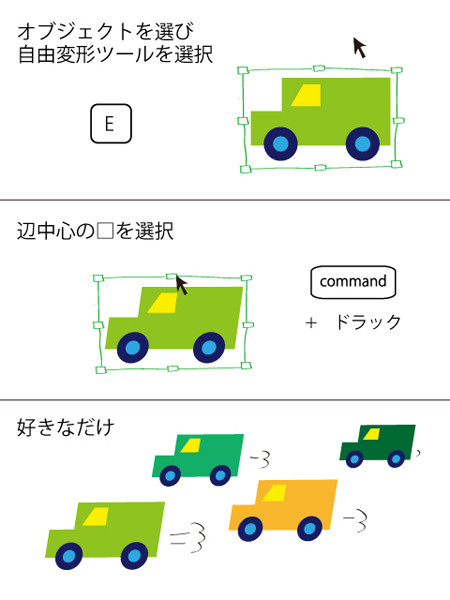
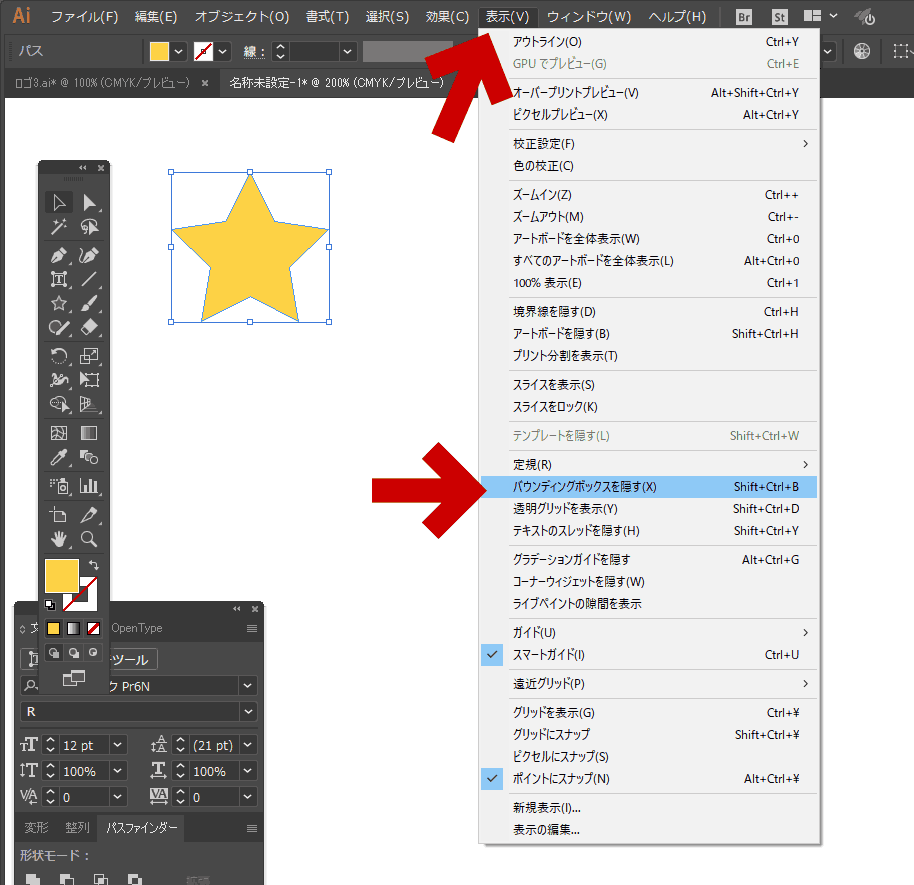
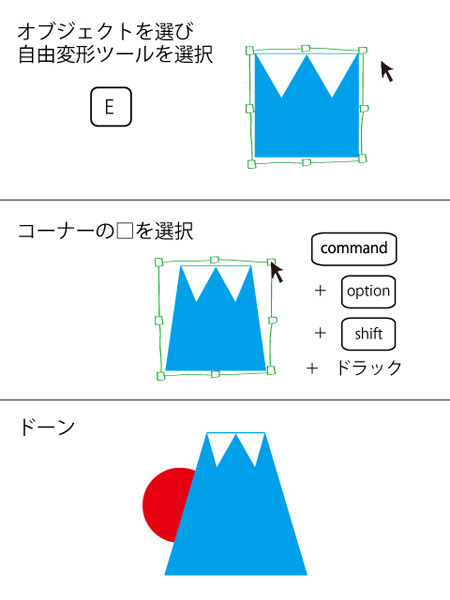
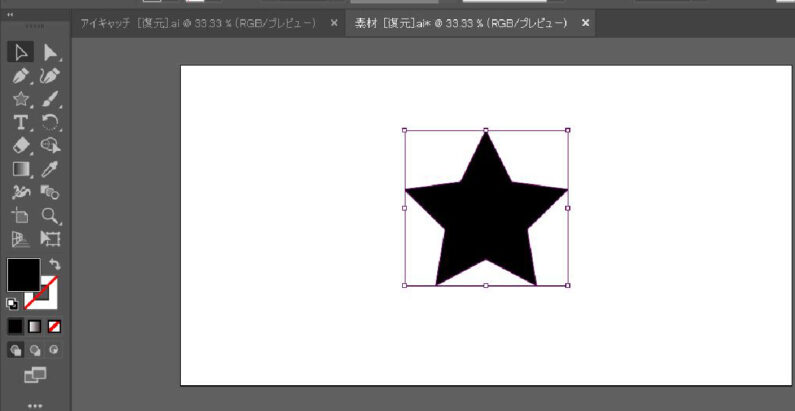
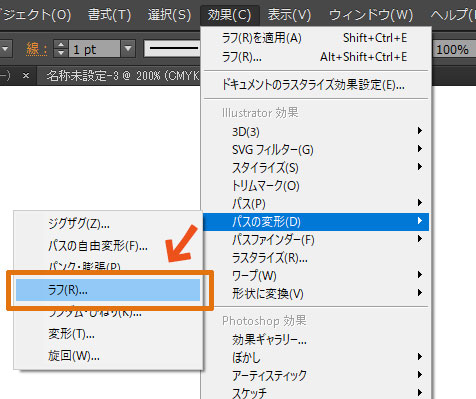
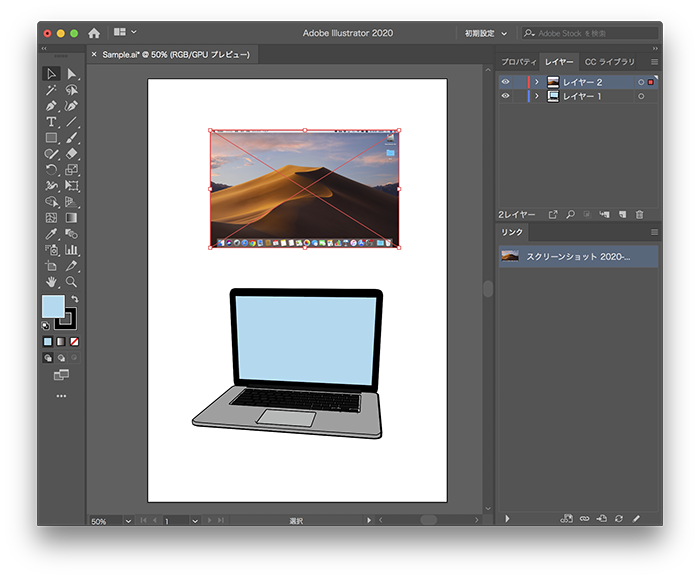
自由変形できない原因:先に選択状態にする必要がある 自由変形ツールを使うには、先にオブジェクトを選択状態にしておく必要があります。 選択ツールを使ってオブジェクトをクリックして選択状態にします。 そして、ツールを自由変形ツールに持ち替えましょう。 これで、自由変形ツールが使えます。 目次へ戻るイラレ 自由 変形 できない 2 Adobe Illustrator10で配置した画像ファイルの自由変形 3 イラストレーター選択ツールで自由変形できなく 4 イラレで個々のオブジェクトを変形させずに全体のオブジェクトを変形させ 5 色域指定と自動選択ツールの結果がちがう Illustratorで文字を自由自在に変形! いろいろな変形の方法を1から解説! Illustrator(イラストレーター)のデザインで重要なのがフォント。 しかし、既存のフォントでは表現できないデザインをしたいと考えたことのある人は多いのではないのでしょうか。 実は、既存フォントで作った文字を変形させて オリジナルフォント を作ることができるんです
Illustrator 自由 変形 できない イラストレーター 自由変形ツールを使って文字も変形できる 変形 自由 ツール 折れ線のパスをなめらかにするスクリプト Tawami イラレ デザイン スクリプ Illustratorで文字を自由自在に変形! いろいろな変形の方法を1から解説! Illustrator(イラストレーター)のデザインで重要なのがフォント。 しかし、既存のフォントでは表現できないデザインをしたいと考えたことのある人は多いのではないのでしょうか。 実は、既存フ Photoshpのスマートオブジェクトがうまく変形できないときの対処法 19年10月29日 19年11月7日 イラストレーターからベクターデータをコピー&ペーストしてPhotoshopに貼り付け、それを自由変形しようとしたところ、2つの頂点が同時に動いてしまい、傾きに合わせて変形することができませんでした。
イラストレーター 自由変形 できないのギャラリー
各画像をクリックすると、ダウンロードまたは拡大表示できます
 | |  |
 |  | |
 |  |  |
「イラストレーター 自由変形 できない」の画像ギャラリー、詳細は各画像をクリックしてください。
 |  | |
 |  |  |
 |  |  |
「イラストレーター 自由変形 できない」の画像ギャラリー、詳細は各画像をクリックしてください。
 |  |  |
 |  |  |
 | |  |
「イラストレーター 自由変形 できない」の画像ギャラリー、詳細は各画像をクリックしてください。
 |  |  |
 |  |  |
 |  |  |
「イラストレーター 自由変形 できない」の画像ギャラリー、詳細は各画像をクリックしてください。
 |  |  |
 |  |  |
 |  |  |
「イラストレーター 自由変形 できない」の画像ギャラリー、詳細は各画像をクリックしてください。
 |  |  |
 |  | |
 |  |  |
「イラストレーター 自由変形 できない」の画像ギャラリー、詳細は各画像をクリックしてください。
 |  |  |
 |  |  |
 |  |  |
「イラストレーター 自由変形 できない」の画像ギャラリー、詳細は各画像をクリックしてください。
 |  |  |
 |  |  |
 |  |  |
「イラストレーター 自由変形 できない」の画像ギャラリー、詳細は各画像をクリックしてください。
 |  |  |
 |  |  |
 |  |  |
「イラストレーター 自由変形 できない」の画像ギャラリー、詳細は各画像をクリックしてください。
 |  |  |
 |  |  |
 |  | |
「イラストレーター 自由変形 できない」の画像ギャラリー、詳細は各画像をクリックしてください。
 |  |  |
 |  |  |
 |  |  |
「イラストレーター 自由変形 できない」の画像ギャラリー、詳細は各画像をクリックしてください。
 |  |  |
 |  |
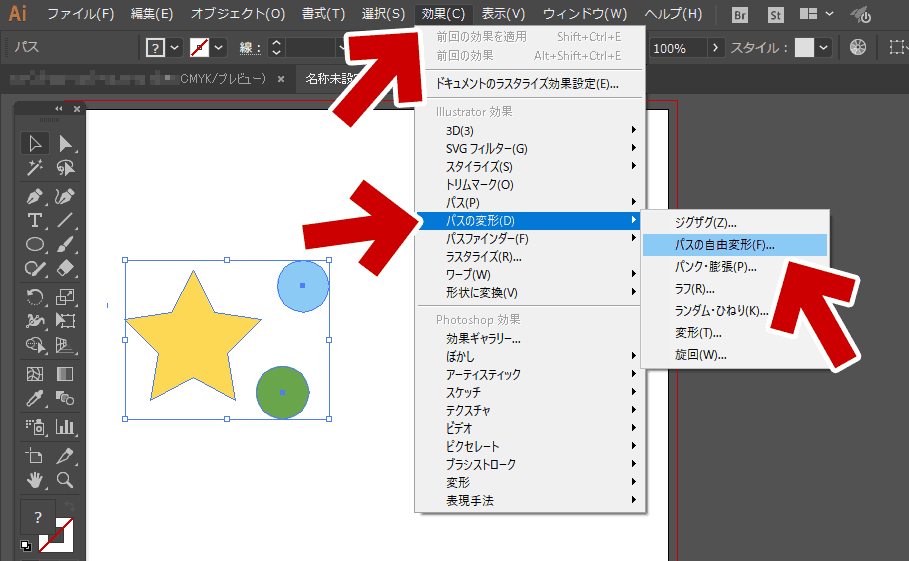
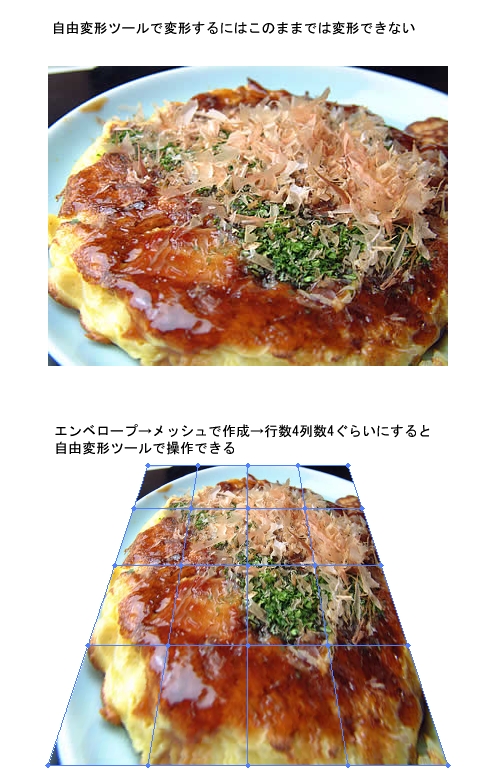
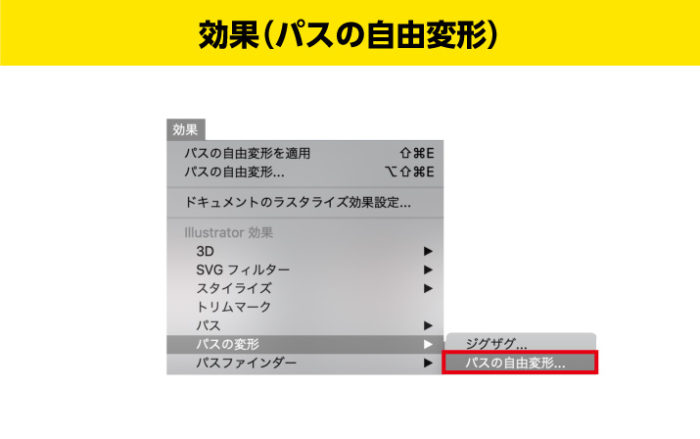
イラストレーター 文字入力 できない イラストレーター 文字入力 できないWindows10とPhotoshop60を使っています。 Windows10にアップグレードしてからPhotoshopで一切日本語の入力ができなくなってしまいました 他のところで入力→コピーペーストでも入力できその交差する点をダイレクト選択ツールで選択し、動かせば変形完了! このようにして、円形からしずくを作ることもできます。 テキストも要領は一緒です。 エンベロープワープよりも、細かく自由自在な変形ができますね。
Incoming Term: イラストレーター 自由変形 できない,


0 件のコメント:
コメントを投稿